<!DOCTYPE html>
	<html lang="vi" xmlns="http://www.w3.org/1999/xhtml" prefix="og: http://ogp.me/ns#">
	<head>
<title>Cách tạo một cuộc thăm dò ý kiến trong Microsoft Outlook</title>
<meta name="description" content="Cách tạo một cuộc thăm dò ý kiến trong Microsoft Outlook - Savefile - Tin Tức -...">
<meta name="author" content="Hoàng Nam Home Page">
<meta name="copyright" content="Hoàng Nam Home Page [hoangnam@tthue.net]">
<meta name="robots" content="index, archive, follow, noodp">
<meta name="googlebot" content="index,archive,follow,noodp">
<meta name="msnbot" content="all,index,follow">
<meta name="generator" content="NukeViet v4.4">
<meta http-equiv="Content-Type" content="text/html; charset=utf-8">
<meta property="og:title" content="Cách tạo một cuộc thăm dò ý kiến trong Microsoft Outlook">
<meta property="og:type" content="website">
<meta property="og:description" content="Savefile - Tin Tức - https&#x3A;&#x002F;&#x002F;hoangnam.tthue.net&#x002F;savefile&#x002F;thu-thuat-tin-hoc&#x002F;cach-tao-mot-cuoc-tham-do-y-kien-trong-microsoft-outlook-71.html">
<meta property="og:site_name" content="Hoàng Nam Home Page">
<meta property="og:url" content="https://hoangnam.tthue.net/thu-thuat-tin-hoc/cach-tao-mot-cuoc-tham-do-y-kien-trong-microsoft-outlook-71.html">
<link rel="shortcut icon" href="https://hoangnam.tthue.net/uploads/b1dcb89e-d24e-4c8f-9870-90d25183c5a3.png">
<link rel="canonical" href="https://hoangnam.tthue.net/thu-thuat-tin-hoc/cach-tao-mot-cuoc-tham-do-y-kien-trong-microsoft-outlook-71.html">
<link rel="alternate" href="https://hoangnam.tthue.net/rss/" title="Tin Tức" type="application/rss+xml">
<link rel="alternate" href="https://hoangnam.tthue.net/rss/tin-tuc/" title="Tin Tức - Tin tức" type="application/rss+xml">
<link rel="alternate" href="https://hoangnam.tthue.net/rss/thong-cao-bao-chi/" title="Tin Tức - Thông cáo báo chí" type="application/rss+xml">
<link rel="alternate" href="https://hoangnam.tthue.net/rss/ban-tin-noi-bo/" title="Tin Tức - Bản tin nội bộ" type="application/rss+xml">
<link rel="alternate" href="https://hoangnam.tthue.net/rss/tin-khoa-hoc-cong-nghe/" title="Tin Tức - Tin khoa học - công nghệ" type="application/rss+xml">
<link rel="alternate" href="https://hoangnam.tthue.net/rss/tin-van/" title="Tin Tức - Tin vắn" type="application/rss+xml">
<link rel="alternate" href="https://hoangnam.tthue.net/rss/tin-bao-mat/" title="Tin Tức - Tin bảo mật" type="application/rss+xml">
<link rel="alternate" href="https://hoangnam.tthue.net/rss/khoa-hoc-cong-nghe/" title="Tin Tức - Khoa học &amp; Công nghệ" type="application/rss+xml">
<link rel="alternate" href="https://hoangnam.tthue.net/rss/tin-hoc-can-ban/" title="Tin Tức - Tin học căn bản" type="application/rss+xml">
<link rel="alternate" href="https://hoangnam.tthue.net/rss/thu-thuat-tin-hoc/" title="Tin Tức - Thủ thuật tin học" type="application/rss+xml">
<link rel="alternate" href="https://hoangnam.tthue.net/rss/thiet-bi-so/" title="Tin Tức - Thiết bị số" type="application/rss+xml">
<link rel="alternate" href="https://hoangnam.tthue.net/rss/kham-pha/" title="Tin Tức - Khám phá" type="application/rss+xml">
<link rel="alternate" href="https://hoangnam.tthue.net/rss/cuoc-song/" title="Tin Tức - Cuộc sống" type="application/rss+xml">
<link rel="alternate" href="https://hoangnam.tthue.net/rss/hat-giong-tam-hon/" title="Tin Tức - Hạt giống tâm hồn" type="application/rss+xml">
<link rel="alternate" href="https://hoangnam.tthue.net/rss/cuoc-song-quanh-ta/" title="Tin Tức - Cuộc sống quanh ta" type="application/rss+xml">
<link rel="alternate" href="https://hoangnam.tthue.net/rss/suc-khoe/" title="Tin Tức - Sức khỏe" type="application/rss+xml">
<link rel="alternate" href="https://hoangnam.tthue.net/rss/giai-tri/" title="Tin Tức - Giải trí" type="application/rss+xml">
<link rel="preload" as="script" href="https://hoangnam.tthue.net/assets/js/jquery/jquery.min.js">
<link rel="preload" as="script" href="https://hoangnam.tthue.net/assets/js/language/vi.js">
<link rel="preload" as="script" href="https://hoangnam.tthue.net/assets/js/global.js">
<link rel="preload" as="script" href="https://hoangnam.tthue.net/themes/default/js/news.js">
<link rel="preload" as="script" href="https://hoangnam.tthue.net/assets/js/jquery/jquery.cookie.js">
<link rel="preload" as="script" href="https://hoangnam.tthue.net/themes/egov/js/main.js">
<link rel="preload" as="script" href="https://hoangnam.tthue.net/themes/egov/js/custom.js">
<link rel="preload" as="script" href="https://hoangnam.tthue.net/themes/egov/js/bootstrap.min.js">
<link rel="StyleSheet" href="https://hoangnam.tthue.net/assets/css/font-awesome.min.css">
<link rel="StyleSheet" href="https://hoangnam.tthue.net/themes/egov/css/bootstrap.non-responsive.css">
<link rel="StyleSheet" href="https://hoangnam.tthue.net/themes/egov/css/style.css">
<link rel="StyleSheet" href="https://hoangnam.tthue.net/themes/egov/css/style.non-responsive.css">
<link rel="StyleSheet" href="https://hoangnam.tthue.net/themes/egov/css/custom.css">
<link rel="StyleSheet" href="https://hoangnam.tthue.net/themes/egov/css/news.css">
<style>
	body{background: #fff;}
</style>
<script data-show="inline">(function(i,s,o,g,r,a,m){i['GoogleAnalyticsObject']=r;i[r]=i[r]||function(){
(i[r].q=i[r].q||[]).push(arguments)},i[r].l=1*new Date();a=s.createElement(o),
m=s.getElementsByTagName(o)[0];a.async=1;a.src=g;m.parentNode.insertBefore(a,m)
})(window,document,'script','https://www.google-analytics.com/analytics.js','ga');
ga('create', 'UA-69579233-1', '.hoangnam.tthue.net');
ga('send', 'pageview');
</script>
</head>
	<body>
<div id="print">
	<div id="hd_print">
		<h2 class="pull-left">Hoàng Nam Home Page</h2>
		<p class="pull-right"><a title="Hoàng Nam Home Page" href="https://hoangnam.tthue.net/">https://hoangnam.tthue.net</a></p>
	</div>
	<div class="clear"></div>
	<hr />
	<div id="content">
		<h1>Cách tạo một cuộc thăm dò ý kiến trong Microsoft Outlook</h1>
		<ul class="list-inline">
			<li>Thứ bảy - 16/01/2021 05:37</li>
			<li class="hidden-print txtrequired"><em class="fa fa-print">&nbsp;</em><a title="In ra" href="javascript:;" onclick="window.print()">In ra</a></li>
			<li class="hidden-print txtrequired"><em class="fa fa-power-off">&nbsp;</em><a title="Đóng cửa sổ này" href="javascript:;" onclick="window.close()">Đóng cửa sổ này</a></li>
		</ul>
		<div class="clear"></div>
		<div id="hometext">
			<div style="text-align: justify;"><span style="font-size:20px;"><span style="font-family:Times New Roman,Times,serif;">Giữa năm 2020, Microsoft đã bổ sung thêm một tùy chọn mới vô cùng hữu ích trên ứng dụng email Outlook, cho phép bạn khởi tạo các cuộc thăm dò ý kiến (poll) và sau đó gửi chúng dưới dạng email cho người khác. Người nhận sẽ có thể biểu quyết ý kiến (vote) ngay trong hộp thư đến mà không cần phải mở thêm bất kỳ trang web, dịch vụ hoặc ứng dụng của bên thứ ba nào khác.</span></span></div>
		</div>
				<div class="imghome">
			<img alt="Cách tạo một cuộc thăm dò ý kiến trong Microsoft Outlook" src="https://hoangnam.tthue.net/uploads/news/2021_01/tao-tham-do-y-kien-trong-microsoft-outlook4.jpg" width="600" class="img-thumbnail" />
		</div>
		<div class="clear"></div>
		<div id="bodytext" class="clearfix">
			<p style="text-align: justify;"><span style="font-size:20px;"><span style="font-family:Times New Roman,Times,serif;">Như vậy về mặt kỹ thuật, Outlook đã sở hữu tính năng tạo poll hoàn chỉnh ngay trong giao diện ứng dụng. Đây là một sự bổ sung tuyệt vời cho người dùng Outlook, đặc biệt là các doanh nghiệp lớn chọn Outlook làm môi trường giao tiếp chính nhưng thường phải dựa vào các giải pháp tạo thăm dò ý kiến khác của bên thứ ba.</span></span></p>

<p style="text-align: justify;"><span style="font-size:20px;"><span style="font-family:Times New Roman,Times,serif;">Tuy nhiên, tính năng này hiện sẽ chỉ có thể sử dụng được trên máy tính Windows, đồng thời không phải là một phần của&nbsp;Office 2016&nbsp;hoặc&nbsp;Office 2019&nbsp;mà sẽ vẫn là tính năng độc quyền cho những người đăng ký thuê bao Microsoft 365 và&nbsp;Office 365.</span></span></p>

<h2 style="text-align: justify;"><span style="font-size:20px;"><span style="font-family:Times New Roman,Times,serif;">Cách tạo cuộc thăm dò ý kiến trong ứng dụng Microsoft Outlook Desktop Client</span></span></h2>

<p style="text-align: justify;"><span style="font-size:20px;"><span style="font-family:Times New Roman,Times,serif;">Về cơ bản, tạo một cuộc thăm dò ý kiến trong Microsoft Outlook khá đơn giản.</span></span></p>

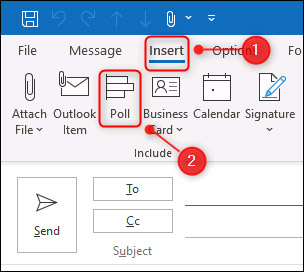
<p style="text-align: justify;"><span style="font-size:20px;"><span style="font-family:Times New Roman,Times,serif;">Sau khi khởi chạy giao diện người dùng mới để soạn email, bạn sẽ thấy có một nút “<strong>Poll</strong>” nằm ngay bên dưới tab &quot;<strong>Insert</strong>&quot; trong thanh ribbon. Nhấp vào nút &quot;<strong>Poll&quot;</strong>&nbsp;đó.</span></span></p>

<p style="text-align: center;"><span style="font-size:20px;"><span style="font-family:Times New Roman,Times,serif;"><img alt="Nhấp vào nút &#039;Poll&#039;" data-i="0" data-src="https://st.quantrimang.com/photos/image/2021/01/16/tao-tham-do-y-kien-trong-microsoft-outlook1.jpg" data-was-processed="true" height="272" src="https://st.quantrimang.com/photos/image/2021/01/16/tao-tham-do-y-kien-trong-microsoft-outlook1.jpg" width="304" /></span></span></p>

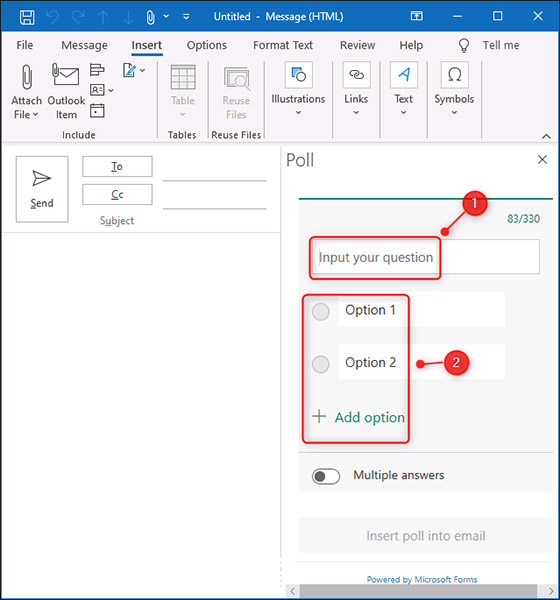
<p style="text-align: justify;"><span style="font-size:20px;"><span style="font-family:Times New Roman,Times,serif;">Một giao diện người dùng chuyên dụng sẽ mở ra, cho phép bạn điền thông tin chi tiết về cuộc thăm dò mà mình sắp chia sẻ với các cá nhân khác. Bạn chỉ cần nhập các chi tiết sau:</span></span></p>

<ul>
	<li style="text-align: justify;"><span style="font-size:20px;"><span style="font-family:Times New Roman,Times,serif;">Câu hỏi thăm dò ý kiến</span></span></li>
	<li style="text-align: justify;"><span style="font-size:20px;"><span style="font-family:Times New Roman,Times,serif;">Câu trả lời gợi ý</span></span></li>
	<li style="text-align: justify;"><span style="font-size:20px;"><span style="font-family:Times New Roman,Times,serif;">Thêm câu trả lời (nếu cần)</span></span></li>
	<li style="text-align: justify;"><span style="font-size:20px;"><span style="font-family:Times New Roman,Times,serif;">Cho phép chọn nhiều câu trả lời</span></span></li>
</ul>

<p style="text-align: center;"><span style="font-size:20px;"><span style="font-family:Times New Roman,Times,serif;"><img alt="Nhập thông tin" data-i="1" data-src="https://st.quantrimang.com/photos/image/2021/01/16/tao-tham-do-y-kien-trong-microsoft-outlook2.jpg" data-was-processed="true" height="600" src="https://st.quantrimang.com/photos/image/2021/01/16/tao-tham-do-y-kien-trong-microsoft-outlook2.jpg" width="560" /></span></span></p>

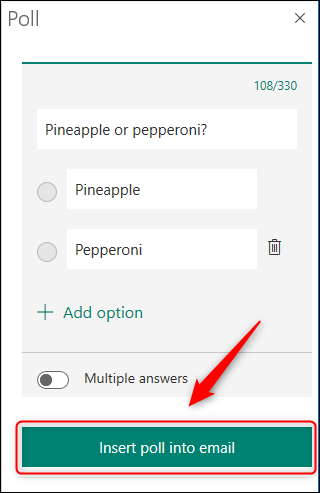
<p style="text-align: justify;"><span style="font-size:20px;"><span style="font-family:Times New Roman,Times,serif;">Bạn chỉ có thể đặt một câu hỏi trong một cuộc thăm dò ý kiến qua email, mặc dù có thể cho phép nhiều câu trả lời. Khi các bước thiết lập hoàn tất, hãy nhấp vào nút “<strong>Insert poll into email</strong>”.</span></span></p>

<p style="text-align: center;"><span style="font-size:20px;"><span style="font-family:Times New Roman,Times,serif;"><img alt="Nhấp vào nút “Insert poll into email”." data-i="2" data-src="https://st.quantrimang.com/photos/image/2021/01/16/tao-tham-do-y-kien-trong-microsoft-outlook3.jpg" data-was-processed="true" height="493" src="https://st.quantrimang.com/photos/image/2021/01/16/tao-tham-do-y-kien-trong-microsoft-outlook3.jpg" width="320" /></span></span></p>

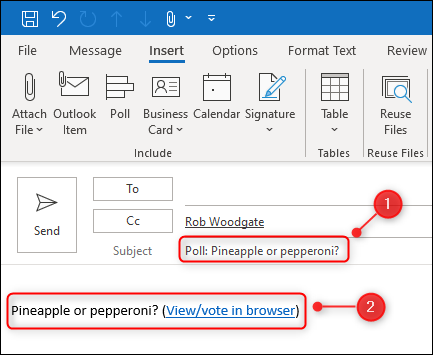
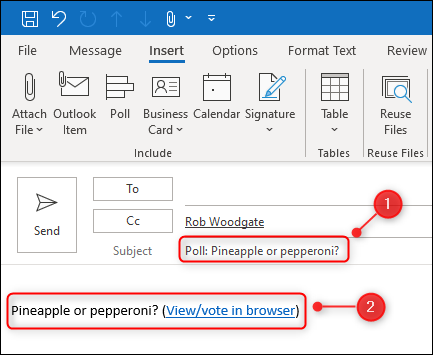
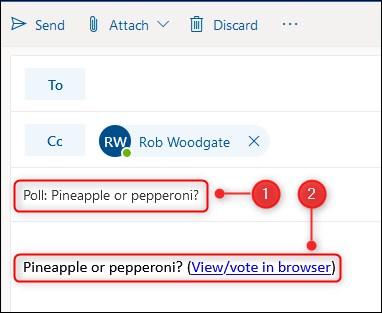
<p style="text-align: justify;"><span style="font-size:20px;"><span style="font-family:Times New Roman,Times,serif;">Dòng chủ đề của email sẽ thay đổi và một liên kết đến cuộc thăm dò ý kiến sẽ được đưa vào phần nội dung của email.</span></span></p>

<p style="text-align: center;"><span style="font-size:20px;"><span style="font-family:Times New Roman,Times,serif;"><img alt="Cuộc thăm dò ý kiến sẽ được đưa vào phần nội dung của email." data-i="3" data-src="https://st.quantrimang.com/photos/image/2021/01/16/tao-tham-do-y-kien-trong-microsoft-outlook4.jpg" data-was-processed="true" height="355" src="https://st.quantrimang.com/photos/image/2021/01/16/tao-tham-do-y-kien-trong-microsoft-outlook4.jpg" width="433" /></span></span></p>

<p style="text-align: justify;"><span style="font-size:20px;"><span style="font-family:Times New Roman,Times,serif;">Khi bạn gửi email thăm dò ý kiến này đến người nhận, họ có thể nhấp vào liên kết và trả lời câu hỏi thăm dò trực tiếp trên giao diện Outlook. Tất nhiên, họ cũng có thể xem kết quả mà không cần vote. Email cũng tự động được Cc’ed cho bạn.</span></span></p>

<h2 style="text-align: justify;"><span style="font-size:20px;"><span style="font-family:Times New Roman,Times,serif;">Tạo cuộc thăm dò ý kiến trong Microsoft Outlook Online</span></span></h2>

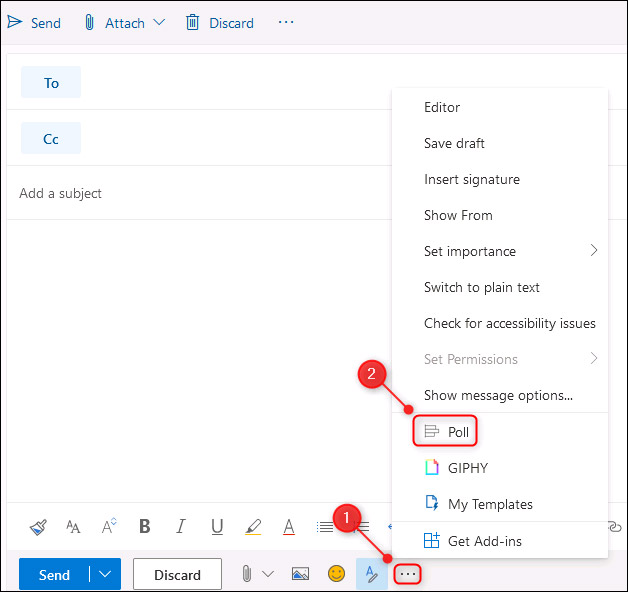
<p style="text-align: justify;"><span style="font-size:20px;"><span style="font-family:Times New Roman,Times,serif;">Truy cập website Outlook và trong một email mới, hãy nhấp vào biểu tượng menu ba chấm ở cuối email, sau đó chọn “<strong>Poll</strong>”.</span></span></p>

<p style="text-align: center;"><span style="font-size:20px;"><span style="font-family:Times New Roman,Times,serif;"><img alt="Giao diện tạo Poll" data-i="4" data-src="https://st.quantrimang.com/photos/image/2021/01/16/tao-tham-do-y-kien-trong-microsoft-outlook5.jpg" data-was-processed="true" height="592" src="https://st.quantrimang.com/photos/image/2021/01/16/tao-tham-do-y-kien-trong-microsoft-outlook5.jpg" width="628" /></span></span></p>

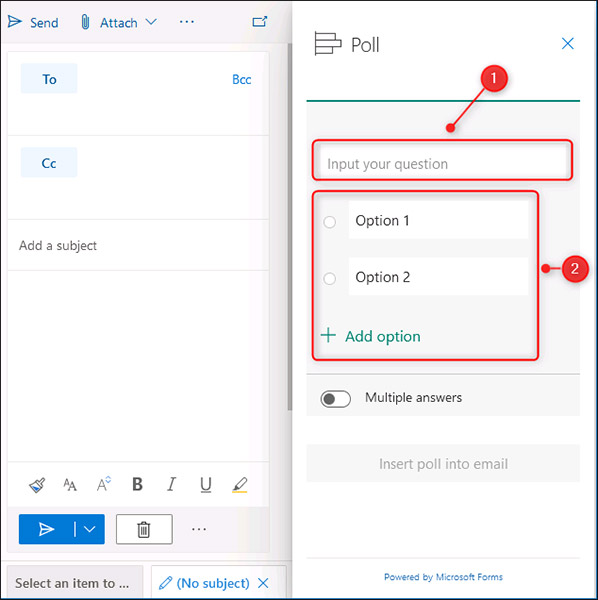
<p style="text-align: justify;"><span style="font-size:20px;"><span style="font-family:Times New Roman,Times,serif;">Một bảng điều khiển sẽ mở ra ở phía bên phải của email, cho phép bạn nhập câu hỏi thăm dò ý kiến và các câu trả lời có thể.</span></span></p>

<p style="text-align: center;"><span style="font-size:20px;"><span style="font-family:Times New Roman,Times,serif;"><img alt="Nhập câu hỏi thăm dò ý kiến" data-i="5" data-src="https://st.quantrimang.com/photos/image/2021/01/16/tao-tham-do-y-kien-trong-microsoft-outlook6.jpg" data-was-processed="true" height="600" src="https://st.quantrimang.com/photos/image/2021/01/16/tao-tham-do-y-kien-trong-microsoft-outlook6.jpg" width="598" /></span></span></p>

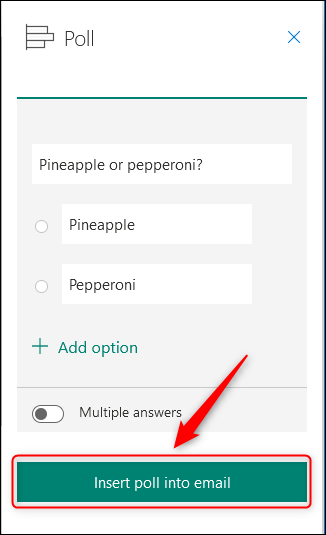
<p style="text-align: justify;"><span style="font-size:20px;"><span style="font-family:Times New Roman,Times,serif;">Như thường lệ, bạn chỉ có thể đặt một câu hỏi trong một cuộc thăm dò ý kiến qua email, mặc dù có thể cho phép nhiều câu trả lời. Khi các bước thiết lập hoàn tất, hãy nhấp vào nút “<strong>Insert poll into email</strong>”.</span></span></p>

<p style="text-align: center;"><span style="font-size:20px;"><span style="font-family:Times New Roman,Times,serif;"><img alt="Nhấp vào nút “Insert poll into email”." data-i="6" data-src="https://st.quantrimang.com/photos/image/2021/01/16/tao-tham-do-y-kien-trong-microsoft-outlook7.jpg" data-was-processed="true" height="535" src="https://st.quantrimang.com/photos/image/2021/01/16/tao-tham-do-y-kien-trong-microsoft-outlook7.jpg" width="326" /></span></span></p>

<p style="text-align: justify;"><span style="font-size:20px;"><span style="font-family:Times New Roman,Times,serif;">Dòng chủ đề của email sẽ thay đổi và một liên kết đến cuộc thăm dò ý kiến sẽ được đưa vào phần nội dung của email.</span></span></p>

<p style="text-align: center;"><span style="font-size:20px;"><span style="font-family:Times New Roman,Times,serif;"><img alt="" data-i="7" data-src="https://st.quantrimang.com/photos/image/2021/01/16/tao-tham-do-y-kien-trong-microsoft-outlook8.jpg" data-was-processed="true" height="313" src="https://st.quantrimang.com/photos/image/2021/01/16/tao-tham-do-y-kien-trong-microsoft-outlook8.jpg" width="382" /></span></span></p>

<p style="text-align: justify;"><span style="font-size:20px;"><span style="font-family:Times New Roman,Times,serif;">Các liên hệ nhận được email có thể chọn câu trả lời và vote trực tiếp trên giao diện Outlook. Họ có thể xem kết quả mà không cần vote. Ngoài ra, Email cũng tự động được Cc’ed cho bạn.</span></span></p>

<h2 style="text-align: justify;"><span style="font-size:20px;"><span style="font-family:Times New Roman,Times,serif;">Cuộc thăm dò ý kiến trên Outlook trông như thế nào?</span></span></h2>

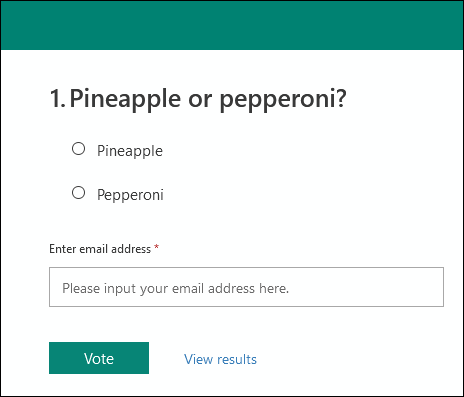
<p style="text-align: justify;"><span style="font-size:20px;"><span style="font-family:Times New Roman,Times,serif;">Khi mọi người nhấp vào liên kết bạn gửi, họ sẽ thấy trang phản hồi của Microsoft Forms đi kèm với câu hỏi thăm dò ý kiến của bạn.</span></span></p>

<p style="text-align: center;"><span style="font-size:20px;"><span style="font-family:Times New Roman,Times,serif;"><img alt="Trang phản hồi của Microsoft Forms" data-i="8" data-src="https://st.quantrimang.com/photos/image/2021/01/16/tao-tham-do-y-kien-trong-microsoft-outlook9.jpg" data-was-processed="true" height="397" src="https://st.quantrimang.com/photos/image/2021/01/16/tao-tham-do-y-kien-trong-microsoft-outlook9.jpg" width="464" /></span></span></p>

<p style="text-align: justify;"><span style="font-size:20px;"><span style="font-family:Times New Roman,Times,serif;">Nếu bạn gửi cuộc thăm dò ý kiến cho những người trong nội bộ tổ chức, công ty của mình, thì Forms sẽ cố gắng tự động điền sẵn địa chỉ email của họ. Nếu không, họ sẽ phải tự điền địa chỉ email của mình.</span></span></p>

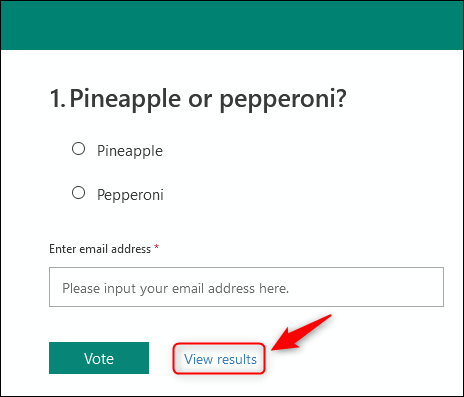
<p style="text-align: justify;"><span style="font-size:20px;"><span style="font-family:Times New Roman,Times,serif;">Ở cuối cuộc thăm dò sẽ là tùy chọn &quot;<strong>View Results</strong>&quot;.</span></span></p>

<p style="text-align: center;"><span style="font-size:20px;"><span style="font-family:Times New Roman,Times,serif;"><img alt="Bấm vào tùy chọn &#039;View Results&#039;" data-i="9" data-src="https://st.quantrimang.com/photos/image/2021/01/16/tao-tham-do-y-kien-trong-microsoft-outlook10.jpg" data-was-processed="true" height="397" src="https://st.quantrimang.com/photos/image/2021/01/16/tao-tham-do-y-kien-trong-microsoft-outlook10.jpg" width="464" /></span></span></p>

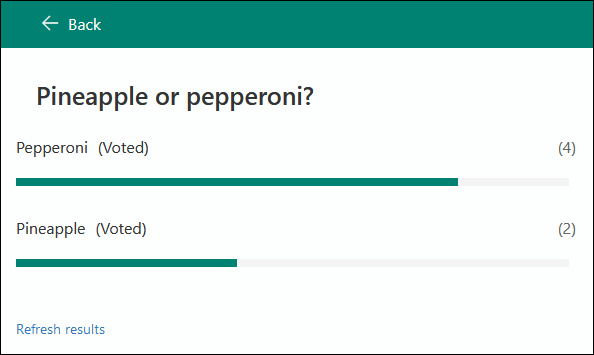
<p style="text-align: justify;"><span style="font-size:20px;"><span style="font-family:Times New Roman,Times,serif;">Bất kỳ người nhận nào cũng có thể nhấp vào nút này để xem kết quả của cuộc bình chọn.</span></span></p>

<p style="text-align: center;"><span style="font-size:20px;"><span style="font-family:Times New Roman,Times,serif;"><img alt="Kết quả của cuộc bình chọn" data-i="10" data-src="https://st.quantrimang.com/photos/image/2021/01/16/tao-tham-do-y-kien-trong-microsoft-outlook11.jpg" data-was-processed="true" height="355" src="https://st.quantrimang.com/photos/image/2021/01/16/tao-tham-do-y-kien-trong-microsoft-outlook11.jpg" width="594" /></span></span></p>

<p style="text-align: justify;"><span style="font-size:20px;"><span style="font-family:Times New Roman,Times,serif;">Tuy nhiên, họ không thể biết ai đã bỏ phiếu cho cái gì, chỉ người đã tạo và gửi cuộc thăm dò mới có thể làm điều này.</span></span></p>

<h2 style="text-align: justify;"><span style="font-size:20px;"><span style="font-family:Times New Roman,Times,serif;">Cách xem toàn bộ kết quả thăm dò</span></span></h2>

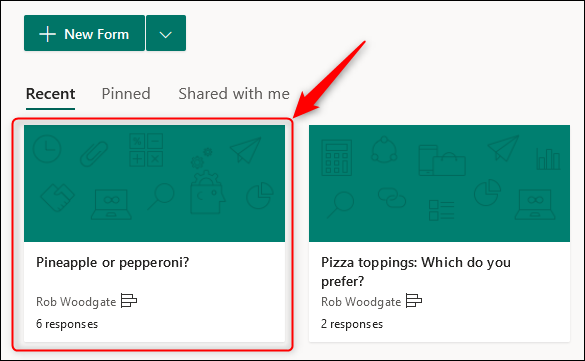
<p style="text-align: justify;"><span style="font-size:20px;"><span style="font-family:Times New Roman,Times,serif;">Khi bạn thêm cuộc thăm dò vào email, Microsoft sẽ tạo báo cáo Microsoft Forms (dạng read-only) trong tài khoản Office 365 hoặc Microsoft 365 của bạn. Để xem kết quả, bao gồm cả thông tin ai đã bỏ phiếu cho cái gì, hãy mở Microsoft Forms và tìm cuộc thăm dò bạn đã tạo.</span></span></p>

<p style="text-align: center;"><span style="font-size:20px;"><span style="font-family:Times New Roman,Times,serif;"><img alt="Mở Microsoft Forms và tìm cuộc thăm dò bạn đã tạo" data-i="11" data-src="https://st.quantrimang.com/photos/image/2021/01/16/tao-tham-do-y-kien-trong-microsoft-outlook12.jpg" data-was-processed="true" height="361" src="https://st.quantrimang.com/photos/image/2021/01/16/tao-tham-do-y-kien-trong-microsoft-outlook12.jpg" width="585" /></span></span></p>

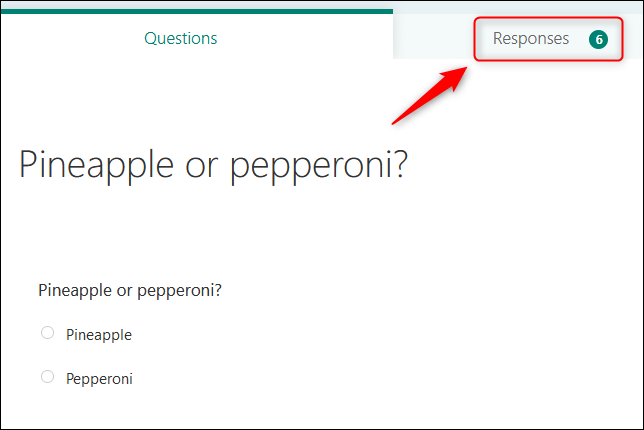
<p style="text-align: justify;"><span style="font-size:20px;"><span style="font-family:Times New Roman,Times,serif;">Nhấp vào cuộc thăm dò để mở và sau đó chọn tab &quot;<strong>Responses</strong>&quot;.</span></span></p>

<p style="text-align: center;"><span style="font-size:20px;"><span style="font-family:Times New Roman,Times,serif;"><img alt="Bấm vào &#039;Responses&#039;" data-i="12" data-src="https://st.quantrimang.com/photos/image/2021/01/16/tao-tham-do-y-kien-trong-microsoft-outlook13.jpg" data-was-processed="true" height="430" src="https://st.quantrimang.com/photos/image/2021/01/16/tao-tham-do-y-kien-trong-microsoft-outlook13.jpg" width="644" /></span></span></p>

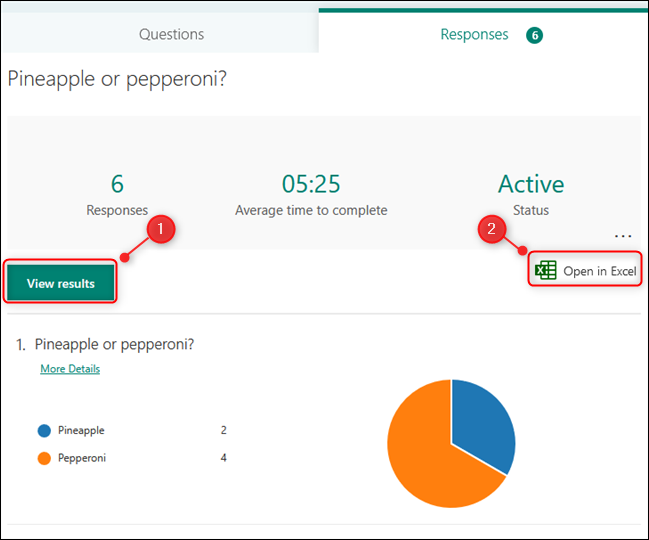
<p style="text-align: justify;"><span style="font-size:20px;"><span style="font-family:Times New Roman,Times,serif;">Lập tức, bảng phân tích kết quả sẽ được hiển thị. Nhấp vào “<strong>View Results</strong>” để xem từng người đã bình chọn như thế nào, hoặc nhấp vào “<strong>Open in Excel</strong>” để xuất kết quả sang bảng tính.</span></span></p>

<p style="text-align: center;"><span style="font-size:20px;"><span style="font-family:Times New Roman,Times,serif;"><img alt="Nhấp vào “View Results”" data-i="13" data-src="https://st.quantrimang.com/photos/image/2021/01/16/tao-tham-do-y-kien-trong-microsoft-outlook14.jpg" data-was-processed="true" height="540" src="https://st.quantrimang.com/photos/image/2021/01/16/tao-tham-do-y-kien-trong-microsoft-outlook14.jpg" width="649" /></span></span></p>

<p style="text-align: justify;"><span style="font-size:20px;"><span style="font-family:Times New Roman,Times,serif;">Không giống như biểu mẫu bạn tự tạo, bạn không thể cấp quyền cộng tác cho bất kỳ ai khác. Vì vậy, chỉ bạn mới có thể xem toàn bộ bảng phân tích này (trừ khi bạn xuất chúng sang bảng tính và chia sẻ chúng với những người khác).</span></span></p>
		</div>
				<div id="author">
						<p>
				<strong>Tác giả bài viết:</strong>
				Phạm Hải
			</p>
						<p>
				<strong>Nguồn tin:</strong>
				Sưu tầm: Internet
			</p>
		</div>
	</div>
	<div id="footer" class="clearfix">
		<div id="url">
			<strong>URL của bản tin này: </strong><a href="https://hoangnam.tthue.net/thu-thuat-tin-hoc/cach-tao-mot-cuoc-tham-do-y-kien-trong-microsoft-outlook-71.html" title="Cách tạo một cuộc thăm dò ý kiến trong Microsoft Outlook">https://hoangnam.tthue.net/thu-thuat-tin-hoc/cach-tao-mot-cuoc-tham-do-y-kien-trong-microsoft-outlook-71.html</a>

		</div>
		<div class="clear"></div>
		<div class="copyright">
			&copy; Hoàng Nam Home Page
		</div>
		<div id="contact">
			<a href="mailto:hoangnam@tthue.net">hoangnam@tthue.net</a>
		</div>
	</div>
</div>
        <div id="timeoutsess" class="chromeframe">
            Bạn đã không sử dụng Site, <a onclick="timeoutsesscancel();" href="https://hoangnam.tthue.net/#">Bấm vào đây để duy trì trạng thái đăng nhập</a>. Thời gian chờ: <span id="secField"> 60 </span> giây
        </div>
        <div id="openidResult" class="nv-alert" style="display:none"></div>
        <div id="openidBt" data-result="" data-redirect=""></div>
<div id="run_cronjobs" style="visibility:hidden;display:none;"><img alt="" src="/index.php?second=cronjobs&amp;p=i6j735h6" width="1" height="1" /></div>
<script src="https://hoangnam.tthue.net/assets/js/jquery/jquery.min.js"></script>
<script>
var nv_base_siteurl="/",nv_lang_data="vi",nv_lang_interface="vi",nv_name_variable="nv",nv_fc_variable="op",nv_lang_variable="language",nv_module_name="news",nv_func_name="savefile",nv_is_user=0, nv_my_ofs=-4,nv_my_abbr="EDT",nv_cookie_prefix="HoangNamHomePage_c6Zrm",nv_check_pass_mstime=1738000,nv_area_admin=0,nv_safemode=0,theme_responsive=0,nv_is_recaptcha=0;</script>
<script src="https://hoangnam.tthue.net/assets/js/language/vi.js"></script>
<script src="https://hoangnam.tthue.net/assets/js/global.js"></script>
<script src="https://hoangnam.tthue.net/themes/default/js/news.js"></script>
<script src="https://hoangnam.tthue.net/assets/js/jquery/jquery.cookie.js"></script>
<script src="https://hoangnam.tthue.net/themes/egov/js/main.js"></script>
<script src="https://hoangnam.tthue.net/themes/egov/js/custom.js"></script>
<script src="https://hoangnam.tthue.net/themes/egov/js/bootstrap.min.js"></script>
</body>
</html>